
윈도우 2003
관리도구 -> 로컬 보안 설정 -> IP 보안 정책 -> 오른쪽 클릭 -> 모든 작업 -> 정책 가져오기
설정한 파일을 적용하면 된다.
[그림1]

HostCenter IPsec Rule 를 열어본다
[그림2]
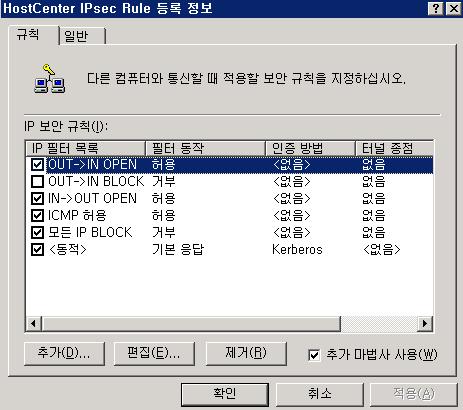
1. OUT->IN OPEN
- 외부에서 서버로 들어오는 IP 및 PORT 의 허용을 제어한다.
2. OUT->IN BLOCK
- 외부에서 서버로 들어오는 IP 및 PORT 의 막음을 제어한다.
3. IN->OUT OPEN
- 서버에서 외부로 나가는 IP 및 PORT 의 허용을 제어한다.
4. 모든 IP BLOCK
- 모든 IP 및 PORT 를 막는다.
주의사항)
- 쓰는 방법에 따라서 다르겠지만 2가지 방법으로 방화벽 설정을 한다.
-------------------------------------------------------
첫번째는 모든 포트를 막고 필요한 포트를 여는 방법.
둘번째는 모든 포트를 열고 불필요한 포트를 막는 방법.
-------------------------------------------------------
- 보통 첫번째 방법을 많이 쓰고 권장한다. 이 방법을 적용할 때는 4번 , 1번 , 3번을 체크를 해야 한다.
- 두번째 방법을 쓸때는 2번만 체크해서 적용하면 된다.
- 서버에서 외부로 나가는건 필요 없을꺼 같아서 만들지 않았음.
- 그럼 세부 설정을 설명하겠습다. 1번에 대해서만 할 것이니 알아서 다른것도 응용하시길!
[그림3]
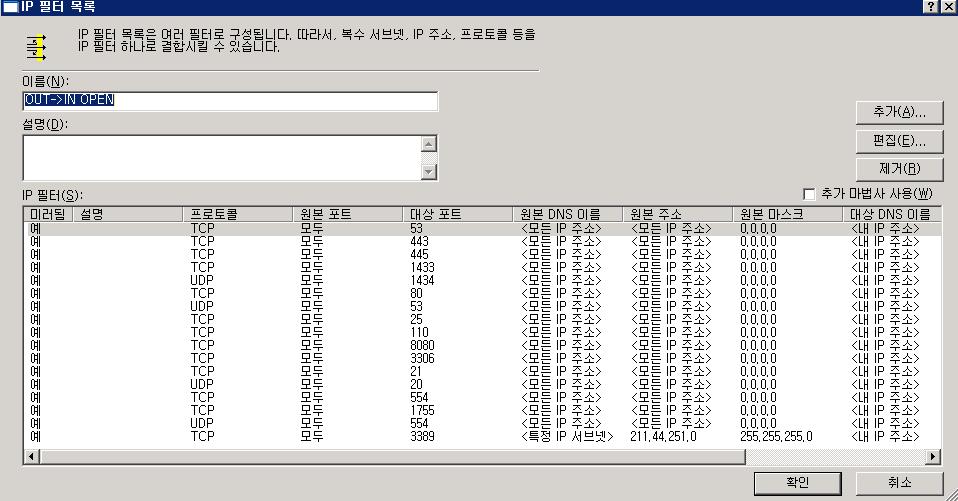
[그림3]은
1. OUT->IN OPEN
- 외부에서 서버로 들어오는 IP 및 PORT 의 허용을 제어한다.
의 목록을 보여준다.
젤 위의 53번에 대해서 열어보면
[그림4]
[그림5]
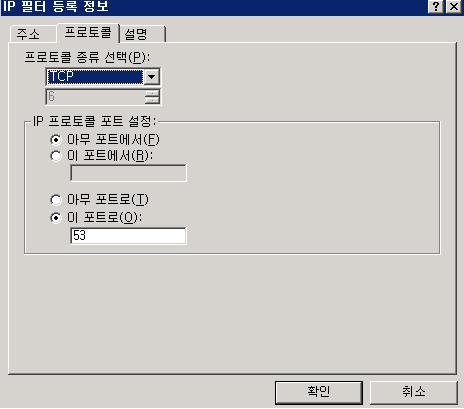
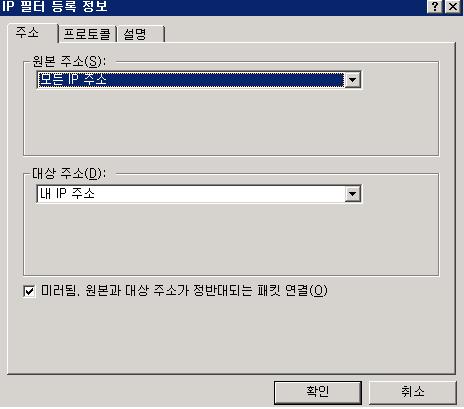
설정부분이 그림4 와 그림5로 나눌수 있다.
그냥 쉽게 이해할려면
[그림4] 원본 주소에 모든 IP 주소 , 대상 주소에 내 IP 주소로 하고
[그림5] 프로토콜 종류를 선택하고 IP 프로토콜 포트 설정에서 밑에 부분에 포트를 설정
이렇게 하면 외부에서 서버(내부)로의 포트를 여는 설정이라고 익히면 된다. 다른 것들은 응용해서 설정하면 된다.
관리도구 -> 로컬 보안 설정 -> IP 보안 정책 -> 오른쪽 클릭 -> 모든 작업 -> 정책 가져오기
설정한 파일을 적용하면 된다.
[그림1]
HostCenter IPsec Rule 를 열어본다
[그림2]
1. OUT->IN OPEN
- 외부에서 서버로 들어오는 IP 및 PORT 의 허용을 제어한다.
2. OUT->IN BLOCK
- 외부에서 서버로 들어오는 IP 및 PORT 의 막음을 제어한다.
3. IN->OUT OPEN
- 서버에서 외부로 나가는 IP 및 PORT 의 허용을 제어한다.
4. 모든 IP BLOCK
- 모든 IP 및 PORT 를 막는다.
주의사항)
- 쓰는 방법에 따라서 다르겠지만 2가지 방법으로 방화벽 설정을 한다.
-------------------------------------------------------
첫번째는 모든 포트를 막고 필요한 포트를 여는 방법.
둘번째는 모든 포트를 열고 불필요한 포트를 막는 방법.
-------------------------------------------------------
- 보통 첫번째 방법을 많이 쓰고 권장한다. 이 방법을 적용할 때는 4번 , 1번 , 3번을 체크를 해야 한다.
- 두번째 방법을 쓸때는 2번만 체크해서 적용하면 된다.
- 서버에서 외부로 나가는건 필요 없을꺼 같아서 만들지 않았음.
- 그럼 세부 설정을 설명하겠습다. 1번에 대해서만 할 것이니 알아서 다른것도 응용하시길!
[그림3]
[그림3]은
1. OUT->IN OPEN
- 외부에서 서버로 들어오는 IP 및 PORT 의 허용을 제어한다.
의 목록을 보여준다.
젤 위의 53번에 대해서 열어보면
[그림4]
[그림5]
설정부분이 그림4 와 그림5로 나눌수 있다.
그냥 쉽게 이해할려면
[그림4] 원본 주소에 모든 IP 주소 , 대상 주소에 내 IP 주소로 하고
[그림5] 프로토콜 종류를 선택하고 IP 프로토콜 포트 설정에서 밑에 부분에 포트를 설정
이렇게 하면 외부에서 서버(내부)로의 포트를 여는 설정이라고 익히면 된다. 다른 것들은 응용해서 설정하면 된다.

